
ポップアップ表示を設定したいaタグ(リンク先は拡張子png,jpgであること)を含むhtmlタグ(ブロックエディタではCSSクラスを設定できるブロック)に、CSSクラス link-popup を設定することでポップアップ表示できるようにいたしました。
●対象ページ:iso9001, iso14001等(テンプレート:curriculum の固定ページ)
●リンク先(aタグのhref):拡張子 png または jpg の画像
[補足] 編集画面のエディターの種類
| WordPress | 本文編集のエディター名 | ①視覚的に編集するモード | ②HTML編集モード |
|---|---|---|---|
| 5.0以降(現在) | ブロックエディタ― | ビジュアルエディター | コードエディター |
| 5.0より前のバージョン | クラシックエディタ― | ビジュアルモード | テキストモード |
WordPressの本文編集エディターには、視覚的に操作(html自動生成)して編集するモード①と直接htmlを編集できるモード②があります。
ビジュアルエディターやビジュアルモードでは、hmtlを自動生成・整形するため、htmlコーディングをそのまま反映できないものもあります。
このため、投稿編集時に2つのモード①②を行き来すると、html編集でのコーディングが削除されレイアウト崩れの原因になります。
WordPress5.0から、投稿本文編集エディターは、ブロックエディタ―になり、操作方法が大きく変わりました。
以前のクラシックエディターも使うことができます(要プラグイン導入)が、特別な理由がない限り、新エディター(ブロックエディタ―)をおすすめします。
また、Accept Stripe Paymentのように、プラグイン内で編集機能を持つものは、ほぼ旧エディター(クラシックエディター)です。
HTML編集での設定(ブロックエディターのコードエディター、または、クラシックエディターのテキストモード)
- テキストリンクを設置します。(リンク先は、拡張子 png または jpg 画像)
次のようなaタグになります。
<a href=”png または jpg画像”>テキスト文字列</a> - テキストリンクが含まれるブロックに、link-popup クラスを設定します。
次のようなhtmlになります。
<divなど class=”link-popup“>
…
<a href=”png または jpg画像”>テキスト文字列</a>
…
</div>
ブロックエディタ―(ビジュアルエディター)での設定
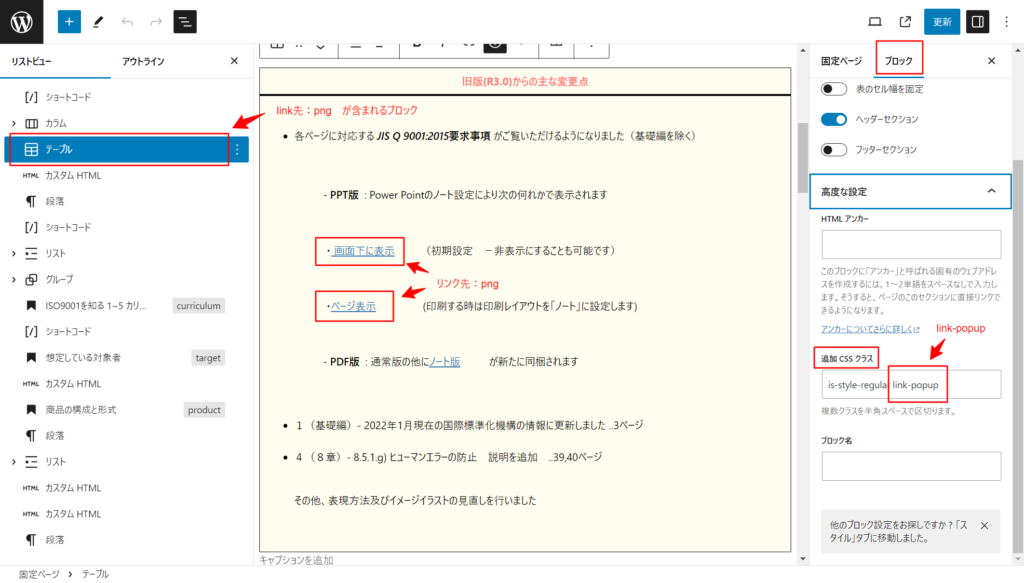
クラシックエディタ―(ビジュアルモード)での設定
デフォルト仕様では、CSSクラスを設定することができません。
方法)クラシックエディタのカスタマイズ
あらかじめCSSクラス設定をプログラムしておき、ツールバーよりプルダウン選択して適用します。
※本文編集時に自由にCSSを設定することはできません。